
Le portail famille, pas à pas
Ce guide vous accompagne étape par étape. Chaque étape est une seule action. En cas de blocage ou de souci technique, l'école reste à votre disposition — voir tout en bas.
This guide exists in English: English version
Se connecter la première fois
Il vous faut : votre adresse e-mail (celle donnée à l'école) et votre téléphone ou ordinateur.
- Ouvrez internet (Safari, Chrome…) et tapez : portail.myevo.fr
- La toute première fois, cliquez sur « S'inscrire » — la ligne « Vous n'avez pas encore de compte ? S'inscrire », en bas de l'écran. ⚠️ Ne remplissez pas la case « Se connecter » ce jour-là : vous auriez un message d'erreur.
- Écrivez votre adresse e-mail — exactement celle donnée à l'école, à la lettre près — puis cliquez sur « Continuer ».
- Un code à 6 chiffres arrive dans votre boîte mail (regardez aussi les « indésirables » / « spam »).
- Recopiez ce code sur l'écran : votre compte est créé, vous êtes chez vous.
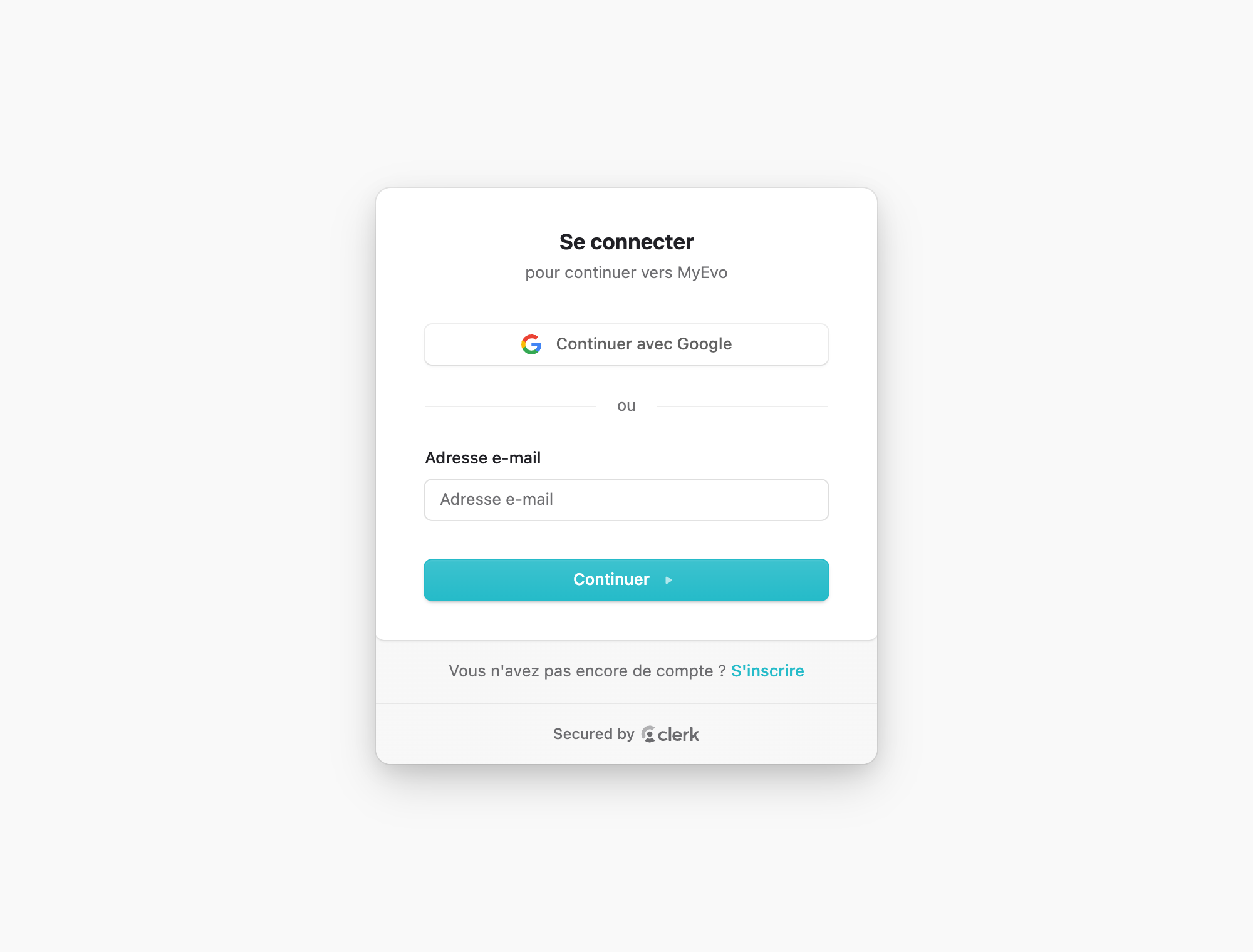
💡 Les fois SUIVANTES, la case « Se connecter » suffit, avec la même adresse. Un message d'erreur ? C'est presque toujours l'une de ces deux causes : première visite sans passer par « S'inscrire », ou adresse différente de celle donnée à l'école.
Retrouver le portail facilement
- Sur iPhone : ouvrez portail.myevo.fr dans Safari, cliquez sur le bouton Partager (le carré avec une flèche, en bas), puis « Sur l'écran d'accueil ».
- Une icône Evo's School apparaît sur votre écran, comme une application : un seul clic pour ouvrir le portail.
- Sur ordinateur : une fois sur le portail, ajoutez-le aux favoris (l'étoile ☆ en haut du navigateur, ou Ctrl+D / Cmd+D).
💡 Vous restez connecté un long moment : pas besoin de retaper le code à chaque visite.
Lire votre tableau de bord
C'est la première page après la connexion. Elle dit l'essentiel en un coup d'œil.
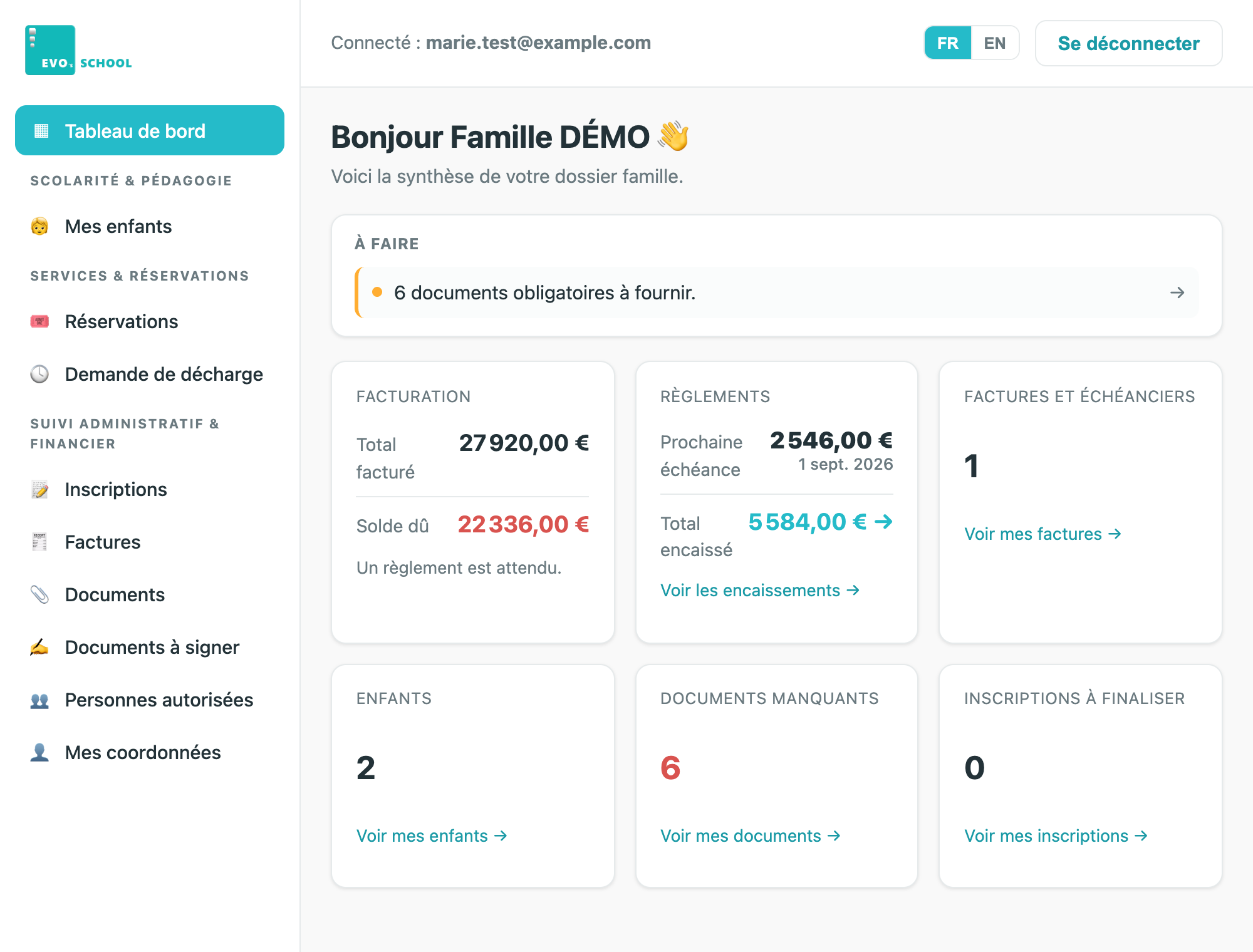
- La zone « À FAIRE » tout en haut liste ce que l'école attend de vous (un document, un règlement). S'il n'y a rien : tout est en ordre.
- Cliquez sur la petite flèche d'une ligne « À faire » : elle vous emmène directement au bon endroit.
- Le menu de gauche (ou le menu ☰ sur téléphone) donne accès à tout le reste.
Déposer un document
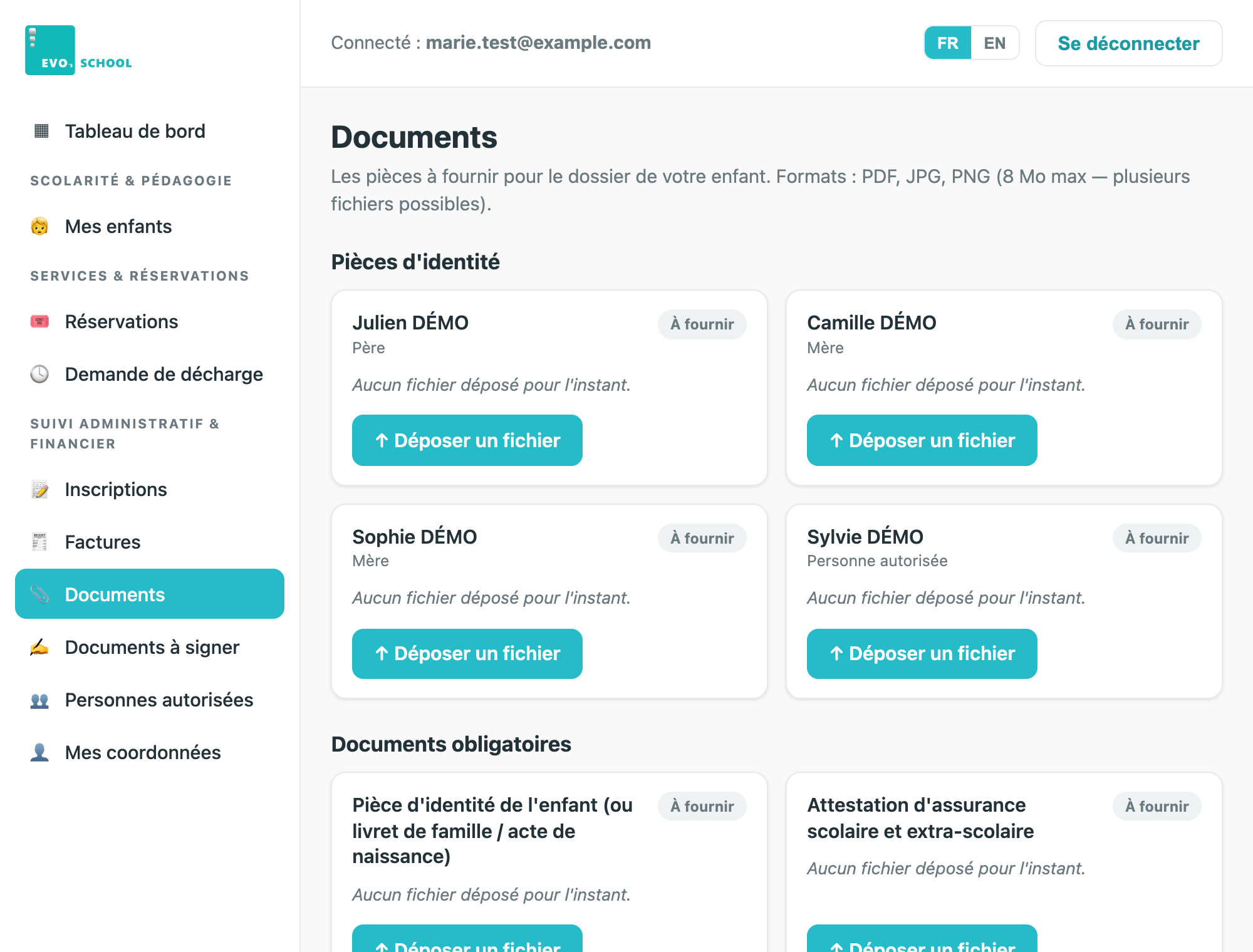
Exemple : l'attestation d'assurance. Une photo bien lisible prise au téléphone convient parfaitement.
- Dans le menu, cliquez sur « Documents ».
- Repérez la carte du document demandé (« À fournir » est écrit dessus).
- Cliquez sur le bouton « Déposer un fichier ».
- Sur téléphone : choisissez « Prendre une photo » ou allez la chercher dans vos photos. Sur ordinateur : choisissez le fichier PDF ou la photo.
- C'est tout : le dépôt part tout seul et la carte passe à « Reçu ».
Vos factures et règlements
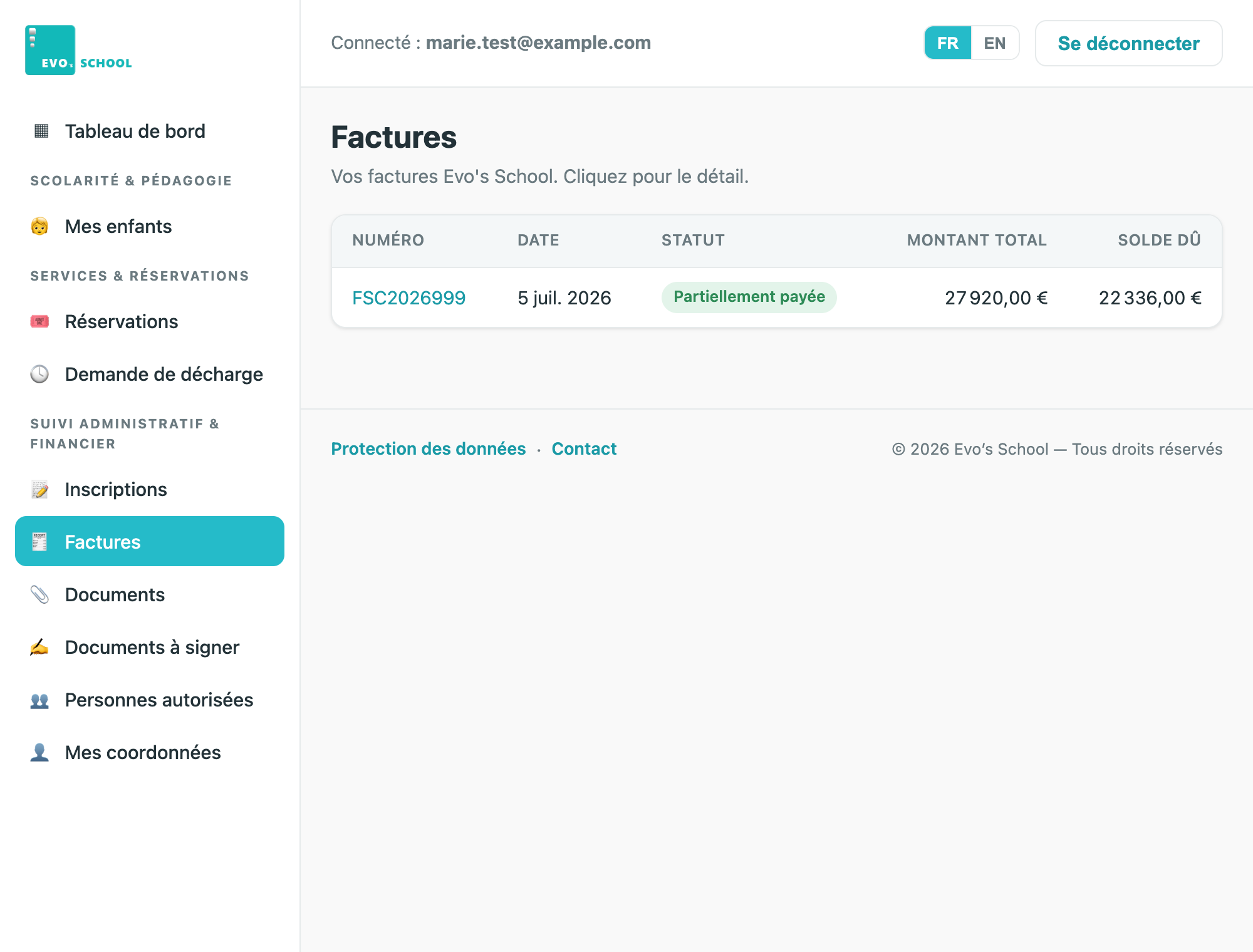
- Dans le menu, cliquez sur « Factures » : chaque facture s'y trouve avec son échéancier (les dates et montants de chaque versement).
- Cliquez sur « PDF » pour ouvrir ou imprimer la facture.
- Les règlements se font par virement bancaire — le RIB de l'école est sur la facture. Chaque virement reçu apparaît dans « Encaissements ».
Réserver : stage, Kids Club, repas, activités
- Dans le menu, cliquez sur « Réservations », puis la carte du service voulu.
- Cliquez sur le prénom du ou des enfants concernés.
- Choisissez la date, la semaine ou la formule : le prix s'affiche avant l'envoi, sans surprise.
- Cliquez sur « Envoyer la demande ». L'école confirme, puis la facture arrive dans « Factures ».
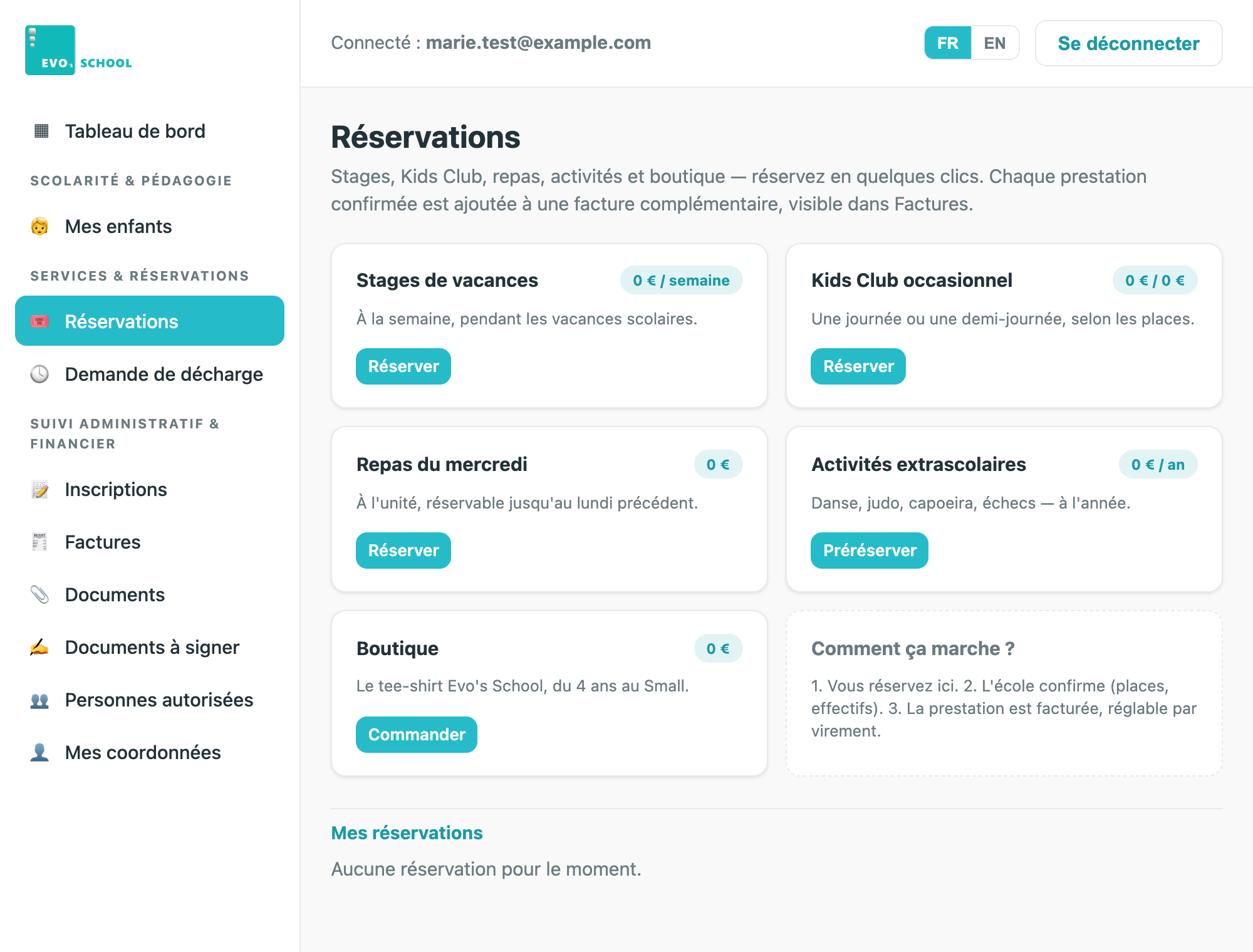
💡 Tant que l'école n'a pas confirmé, vous pouvez annuler la demande dans « Mes réservations », en bas de la page.
Demander une décharge (départ anticipé)
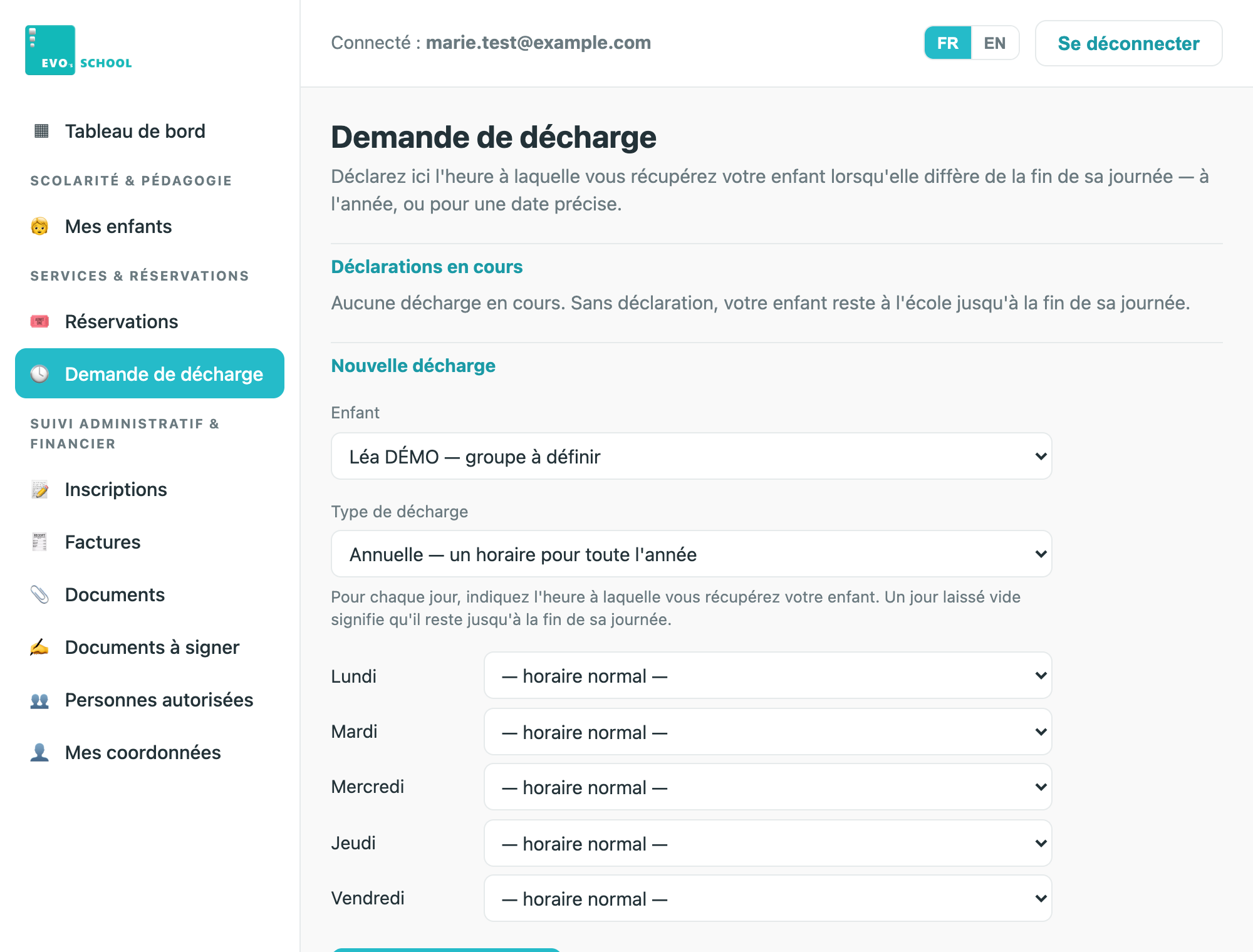
Une décharge de responsabilité correspond à un départ anticipé par rapport à l'horaire habituel de votre enfant. Elle peut être régulière et annuelle, ou ponctuelle.
- Dans le menu, cliquez sur « Demande de décharge ».
- Choisissez : régulière à l'année (un horaire habituel par jour de la semaine) ou ponctuelle (une date ou une période précise).
- Indiquez l'enfant, l'horaire et, si demandé, le motif. Cliquez sur « Envoyer ».
Signer un document
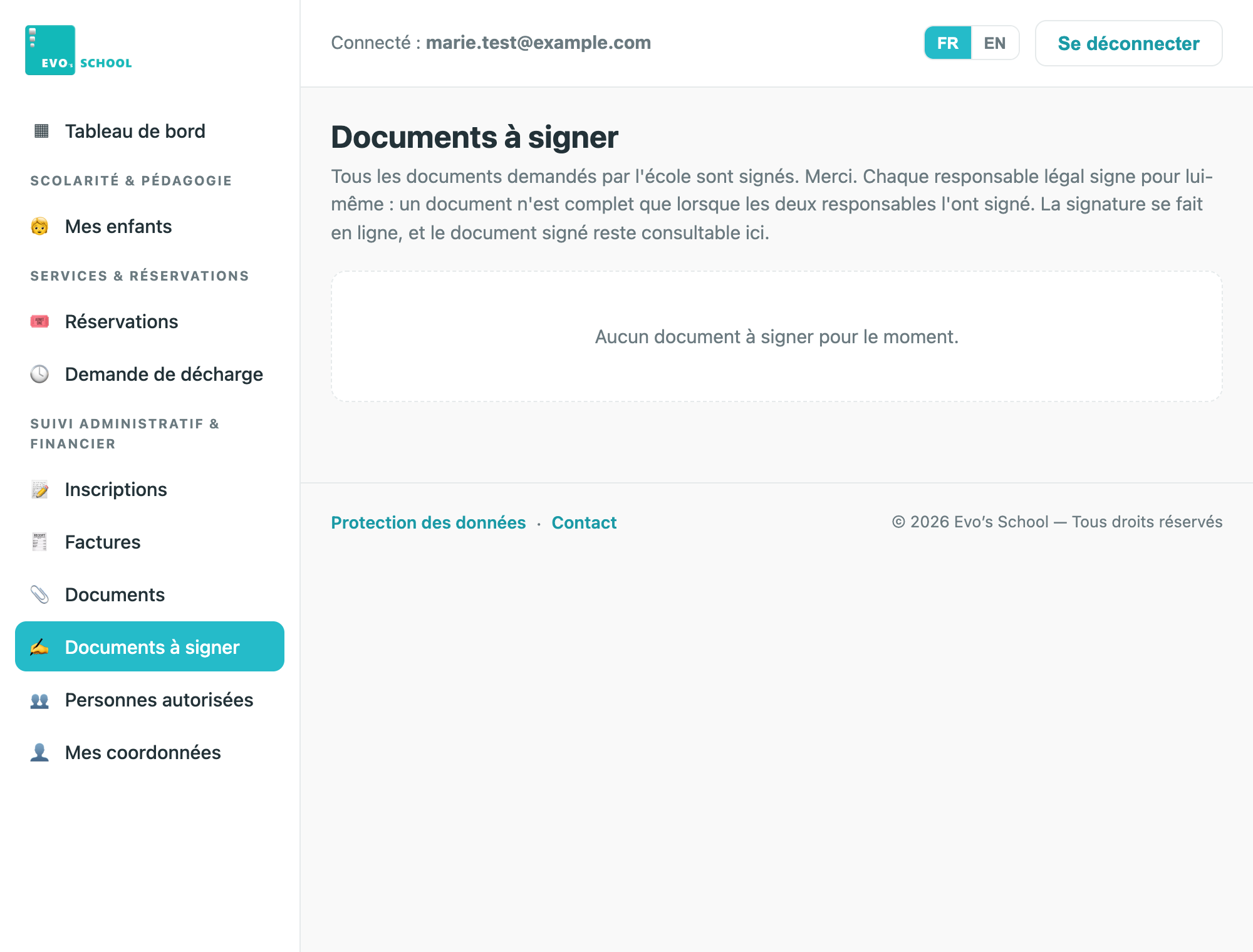
- Dans le menu, cliquez sur « Documents à signer ».
- Ouvrez le document, lisez-le, puis suivez le bouton de signature en bas.
- Une fois signé, il reste consultable ici à tout moment.
Changer la langue (français / anglais)
- En haut de chaque page, cliquez sur « FR » ou « EN » : tout le portail bascule aussitôt.
Besoin d'aide ?
Si malgré ce guide vous n'y arrivez pas, ou en cas de problème technique, nous restons à votre disposition : appelez l'école au 06 64 31 26 20 ou écrivez à contact@evoschool.fr.